.png)
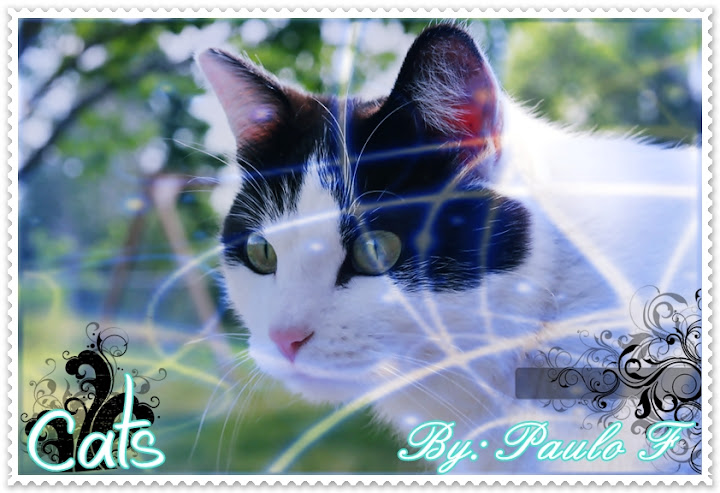
• Efeito Cats

Material
Textura Clique aqui para salvar
Brushe 1 Clique aqui para salvar
Brushe 2 Clique aqui para salvar
Tutorial
O1. Abra o seu PhotoScape, clique em "Editor" e fique na ala "Início".
O2. Abra uma foto e va em:
× Filtro > Redução de Ruído (Apaga Visual) > Baixo
O3. Mude para a ala "Objeto" e vá em "Fotografia" > Foto...". Vá até a pasta onde você salvou a textura que lhe foi passada no início do tutorial, selecione-a e dê "OK".
O4. Automaticamente uma janelinha chamada "Foto" irá se abrir, arraste-a para cima e clique em "Redimensionar". Arraste também a janela "Redimensionar". Desmarque "Preserve aspecto de propoção", digite a largura e a altura da sua foto, você pode vê-las lá embaixo ao lado dos botões de rodar, e dê "OK". Você estará novamente na janela "Foto", coloque "Anchor" em "Centro", mude a "Opacidade" para 64 e dê OK. Agora clique em "Foto+Objetos".
O5. Mude para a ala "Início" e clique em:
× Contra Luz {clique no centro do botão}
× Filtro > Efeito Filme > Vélvia {médio}
O6. Mude para a ala "Objeto" e clique em "Fotografia" > Foto e abra o brushe 1 e ajuste onde vc quiser, novamente va em "Fotografia" > Foto e abra o brushe 2 e ajuste onde ficar melhor em seguida clique em "Foto + Objetos".
O7. Volte para a ala "Início" e clique em "Sem Molduras" e escolha a moldura que você achar melhor, eu escolhi a "Stamp 02" clique em "Foto + Objetos".
O8 . Pronto
Resultado



Nenhum comentário:
Postar um comentário